Generic selectors
Exact matches only
Search in title
Search in content
Post Type Selectors
Generic selectors
Exact matches only
Search in title
Search in content
Post Type Selectors

Como Deixar a Smart TV Mais Rápida? O Guia Definitivo (Samsung, LG, TCL e Roku)

como deixar a smart tv mais rápida

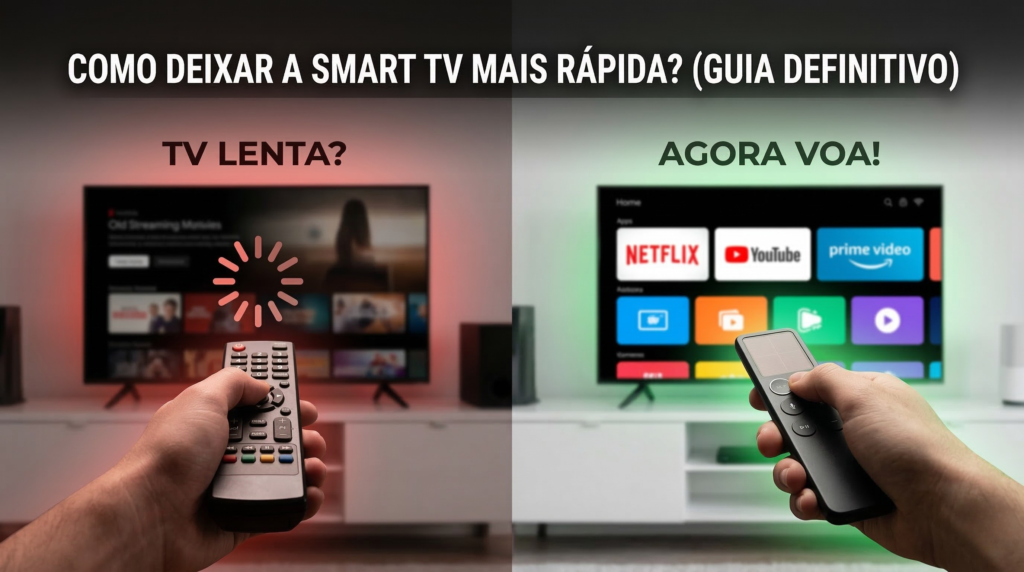
Você senta no sofá depois de um longo dia de trabalho, pega o controle remoto, aperta o botão da Netflix e… nada acontece. Você aperta de novo. Cinco segundos depois, a TV reconhece os dois cliques, abre o aplicativo, a tela congela e o sistema fecha sozinho voltando para o menu inicial.

Aumentar o volume tem um “delay” insuportável. Digitar o nome de um filme no teclado virtual usando as setinhas do controle é um verdadeiro teste de paciência. Se a sua Smart TV está testando a sua sanidade mental em 2026, saiba que você não está sozinho. Esse é, de longe, o problema mais relatado em fóruns de tecnologia.

Com o passar dos anos, os aplicativos de streaming (Max, Disney+, Prime Video) recebem atualizações constantes. Eles ficam mais pesados, rodam vídeos em segundo plano e exigem mais poder de processamento. O problema é que o “cérebro” (processador e memória RAM) da sua TV continua sendo o mesmo de quando você a tirou da caixa. O resultado? O sistema “engasga”.

Mas antes de você jogar o controle remoto na parede ou assumir que a TV estragou, o Recomendex preparou um dossiê de sobrevivência. Aqui estão os passos gratuitos, desde os mais simples até a “opção nuclear”, para ressuscitar a velocidade da sua Smart TV hoje mesmo.

Capítulo 1: O Diagnóstico (É a TV que está lenta ou a sua Internet?)

O primeiro erro que a maioria das pessoas comete é culpar a TV quando, na verdade, a culpa é do roteador. Você precisa identificar qual é o seu caso:

  • Sintoma de Internet Ruim (Buffering): A TV responde rápido aos comandos do controle, o aplicativo da Netflix abre na hora, mas quando você dá “Play” no filme, a imagem fica embaçada (pixelada) ou fica aparecendo aquela rodinha de “Carregando” no meio do vídeo. Solução: Aproxime seu roteador, use a rede Wi-Fi 5GHz ou conecte um cabo de rede (Ethernet) direto na traseira da TV.

  • Sintoma de TV Lenta (Hardware/Sistema): O filme até roda bem, mas o problema é chegar até ele. A TV demora para ligar, os botões do controle demoram segundos para surtir efeito na tela, os menus travam e os aplicativos fecham sozinhos (crash). Solução: Siga os passos abaixo.

Capítulo 2: A Mágica de Limpar o Cache (O "Detox" da TV)

Assim como o seu celular ou o seu navegador de internet, a sua TV acumula lixo digital. Ela guarda pedaços de vídeos, imagens de capas de filmes e dados de navegação para tentar carregar as coisas mais rápido no futuro. O problema é que, quando essa memória (o Cache) enche, a TV entra em colapso.

Veja como fazer a limpeza profunda nas principais marcas do mercado brasileiro:

1. Como limpar o Cache na TV Samsung (Sistema Tizen)

A Samsung possui um truque de controle remoto que força a reinicialização da memória RAM sem apagar suas senhas.

  1. Com a TV ligada em qualquer canal ou aplicativo, pegue o controle remoto.

  2. Pressione e segure o botão Power (Ligar/Desligar) do controle por cerca de 5 a 8 segundos ininterruptos.

  3. A tela vai apagar. Continue segurando até a TV ligar sozinha e o logotipo “Samsung Smart TV” aparecer na tela.

  4. Pronto! Isso resolve a imensa maioria dos travamentos temporários.

2. Como limpar o Cache na TV LG (Sistema WebOS)

A LG esconde essa opção dentro dos menus, mas o processo é simples.

  1. Vá em Configurações (ícone de engrenagem) e depois em Todas as Configurações.

  2. Acesse a aba Geral > Gerenciamento de Conta (em modelos mais antigos, pode estar em Geral > Sistema).

  3. Procure a opção Limpar Dados de Navegação ou Limpar Cache e confirme.

  4. O Truque da Tomada: Se o menu estiver tão travado que você não consegue chegar lá, desligue a TV puxando o cabo de energia direto da tomada na parede. Aguarde 2 minutos inteiros. Isso descarrega a energia residual dos capacitores e limpa a memória temporária.

3. Como limpar o Cache na TCL, Philips ou Sony (Google TV / Android TV)

Sistemas baseados em Android são os que mais sofrem com acúmulo de cache, mas também são os mais fáceis de limpar.

  1. Vá no ícone de engrenagem (Configurações) no canto superior direito.

  2. Desça até Aplicativos > Ver todos os aplicativos.

  3. Selecione o aplicativo que está travando mais (geralmente YouTube ou Netflix).

  4. Clique nele e desça até encontrar a opção Limpar Cache (Atenção: não clique em “Limpar Dados”, ou você terá que colocar sua senha do streaming de novo). Confirme a ação.

4. O Código Secreto da Roku TV (AOC, Philco, Semp)

As TVs com sistema Roku têm uma combinação secreta de botões (como em um videogame) que força o sistema a esvaziar a memória e reiniciar sozinho. Aponte o controle para a TV e aperte em sequência rápida:

  • 5 vezes o botão Home (a casinha).

  • 1 vez a Seta para Cima.

  • 2 vezes o botão de Rebobinar (seta dupla para trás).

  • 2 vezes o botão de Avançar (seta dupla para frente).

  • A tela vai congelar por uns 15 segundos e a TV vai reiniciar sozinha totalmente limpa.

Capítulo 3: O Desapego e as Atualizações (Aliviando o Processador)

Sua Smart TV tem um armazenamento interno surpreendentemente pequeno (muitas vezes apenas 4GB ou 8GB no total, e metade disso já é ocupado pelo próprio sistema operacional).

1. Exclua o que você não usa (A Regra dos 3 Meses) Se o armazenamento estiver lotado, a TV não tem espaço para “respirar” e processar informações. Se você não abre um aplicativo há mais de 3 meses, exclua sem dó. Aplicativos de karaokê, jogos nativos da TV, previsão do tempo e canais de streaming que você já cancelou a assinatura só servem para roubar a vitalidade da sua tela. Mantenha apenas o essencial.

2. Desligue as “Atualizações Automáticas” Sabe por que a TV trava absurdamente nos primeiros 5 minutos logo após você ligá-la? Porque o sistema está, de forma invisível no plano de fundo, conectando na internet e tentando baixar atualizações para todos os aplicativos de uma vez só.

  • Vá na Loja de Aplicativos da sua TV.

  • Acesse as configurações da loja (ícone de engrenagem).

  • Desative a opção “Atualização Automática de Aplicativos”.

  • A partir de agora, a TV só vai atualizar o aplicativo quando você decidir abri-lo.

Capítulo 4: A Solução Nuclear (Reset de Fábrica)

Você fez a limpeza de cache, desinstalou aplicativos, tirou da tomada e a TV continua parecendo uma carroça? O sistema operacional pode estar corrompido ou cheio de bugs de atualizações antigas. É hora do “Reset de Fábrica”.

Aviso: Isso vai apagar absolutamente tudo. A TV vai esquecer a senha do seu Wi-Fi, vai deslogar da sua conta da Samsung/LG e vai apagar todos os aplicativos baixados. É como se ela estivesse saindo da loja hoje.

  • Na Samsung: Configurações > Geral > Restaurar (O PIN padrão geralmente é 0000).

  • Na LG: Configurações > Geral > Redefinir para Configurações Iniciais.

  • No Google TV: Configurações > Sistema > Sobre > Redefinir > Redefinição para a configuração original.

Faça isso, conecte-se à internet novamente, baixe apenas os seus 3 ou 4 aplicativos essenciais e teste a navegação.

Capítulo 5: A Dura Verdade (E se nada disso funcionar?)

Aqui no Recomendex nós prezamos pela sinceridade total. Se a sua Smart TV tem mais de 4 a 5 anos de uso (modelos fabricados antes de 2021) e você já tentou todos os passos acima sem sucesso, o diagnóstico é definitivo: Hardware Defasado.

Não existe configuração mágica que faça um processador de 2019 rodar os códigos pesados da Netflix de 2026 com fluidez. Nesse ponto, você está diante de uma encruzilhada com apenas duas opções viáveis:

A Opção Paliativa: A “TV Box” (Dongles)

Se a tela da sua TV (o painel de LED) está em perfeito estado, com cores bonitas e sem manchas, você não precisa jogar a TV fora. Você pode ignorar o cérebro burro dela e comprar um cérebro novo. Dispositivos como o Amazon Fire TV Stick, o Roku Express ou o Google Chromecast custam entre R$ 250 e R$ 400. Você espeta eles na porta HDMI da sua TV velha e passa a usar o sistema ultrarrápido deles. É a melhor forma de economizar.

A Opção Definitiva: O Upgrade (Cuidado para não errar)

Se a sua TV atual, além de lenta, já está com o som estourando, a imagem meio azulada (leds queimando) ou manchas escuras na tela, chegou a hora de desapegar e investir em uma tela moderna.

Mas muito cuidado: o mercado está cheio de “TVs novas com sistemas velhos”. Comprar a TV errada significa voltar a sofrer com travamentos daqui a 6 meses.

Se você decidiu que a sua paz de espírito vale o investimento em uma tela nova e rápida, nós preparamos um dossiê para te ajudar a escolher a marca certa:

👉 [Dossiê 2026: Melhor Smart TV 50 e 55″ (Samsung, LG ou TCL?). Descubra qual é o sistema mais rápido do mercado e fuja do arrependimento!]

⭐️ Dica de Ouro do Recomendex: O “Modo Desenvolvedor” e o Truque das Animações

Aqui está o segredo que as fabricantes e os técnicos não querem que você saiba. Existe um menu “escondido” em 90% das Smart TVs (principalmente as baseadas em Android/Google TV e até nas Samsungs mais antigas) que pode dar um ganho instantâneo de velocidade percebida.

Nós vamos desligar as “firulas” visuais do sistema. Quando você clica em um aplicativo, ele não abre na hora; ele faz uma animação bonitinha de “aparecer na tela”. Isso consome memória RAM. Vamos zerar isso.

O Passo a Passo (Válido para Google TV/Android TV/TCL/Philips):

  1. Vá em Configurações (Engenagem) > Sistema > Sobre.

  2. Desça até encontrar a opção “Número da Versão” (ou Build Number).

  3. Aperte o botão central do controle remoto 7 vezes seguidas e rapidamente sobre essa opção.

  4. A TV vai dar um aviso: “Parabéns, você agora é um desenvolvedor!”.

  5. Volte um menu e você verá uma nova opção que não existia antes: “Opções do Desenvolvedor”. Entre nela.

  6. Desça a lista longa com cuidado até encontrar três opções com nomes parecidos:

    • Escala de animação da janela

    • Escala de animação de transição

    • Escala de duração da animação

  7. Elas estarão configuradas como “1x” ou “0.5x”. Clique em cada uma delas e selecione “Animação Desativada” (ou Animation Off).

O Resultado: O sistema vai parar de fazer transições “suaves” e vai ficar “seco”. Ao clicar em um app, ele não vai mais “aparecer”; ele vai simplesmente estar lá. A sensação de fluidez e resposta imediata do controle remoto é impressionante. Faça o teste!
FAQ: Perguntas Frequentes Sobre Como Deixar a Smart Tv Mais Rapida

Limpar o cache apaga as minhas senhas da Netflix? Não. Limpar o cache apaga apenas arquivos de lixo temporário. Suas senhas, histórico de exibição (“Continuar assistindo”) e configurações de conta permanecem intactas. Só o “Reset de Fábrica” apaga as senhas.

Usar o navegador de internet (Browser) da TV deixa ela lenta? Sim, absurdamente lenta. Os navegadores integrados das TVs são muito rudimentares e consomem toda a memória RAM disponível rapidamente (principalmente se você tentar assistir a filmes piratas por eles). Evite usar o navegador da TV a todo custo.

Posso colocar mais memória (RAM) na minha Smart TV? Infelizmente, não. Diferente de um computador ou notebook, as placas de Smart TVs são peças únicas e seladas. É impossível fazer upgrade físico nas peças internas de uma TV.

Resolveu o seu problema? 👇

Conseguiu limpar o cache e a sua TV voltou à vida? Ou ela já está pedindo aposentadoria? Deixe nos comentários qual é a marca e o ano da sua TV para a gente saber quem são as maiores “tartarugas” da sala de estar!

0 0 votos
Classificação do artigo
Inscrever-se
Notificar de
guest
0 Comentários
mais antigos
mais recentes Mais votado
Feedbacks embutidos
Ver todos os comentários

© 2025 RecomendeX. Todos os direitos reservados.

0
Adoraria saber sua opinião, comente.x